
『KAKUREMINO』について
コンセプト
「つくること」で救われてきた人間の、試行錯誤の実験場。
『KAKUREMINO』は、テキスト主体のミニSNS(ダッシュボード)です。いちばんの目的は、自分が心から快適に過ごせる場所を作ること。そして、自分の悪戦苦闘や作品の歩みを残すログにすること。だから、作り手に無理のない運用を最優先にしています。
SNSには、学校のように人それぞれの「合う・合わない」があると思っています。承認欲求を否定もしないし、過度に求めもしない。「ただ同じ空間に誰かがいる」こと自体が自然な承認になるような場所。そのために、書き始める手前のハードルをなくすエディタと、ノイズの少ないタイムラインを、自分の手で形にしています。
名前の由来
「隠れ蓑」は、昔話で天狗や鬼が持っている「姿を消せる宝物」のこと。悪巧みのためではなく、ネットの喧騒からふっと身を隠して物思いにふける、静かな場所という意味で付けました。ただし、つながりまで捨てたいわけではありません。
作った背景
「こういう場所があったらいいな。自分で作れば、そのうち完成するだろう」という軽い気持ちから始まった個人開発です。2026年6月下旬まで、コードの知識はゼロでした。AIと対話しながら試作を重ねて(画像解析と音響を組み合わせた装置のプロトタイプなど)、ここまで辿り着きました。いまも、めちゃくちゃ苦労しながら作り続けています。
単体で試作していた文章エディタと、作品やリンクを並べる「棚(Identity)」のアイデアが合流。「それなら場所ごと作ろう」と決めて、約2か月で今の形まで組み上げました。小さなSNSの仕組みごと自分で作れば、作る渇望も満たせて、開発の学びも早くなるはず——という、ちょっと甘い目論見もありました。
運営のスタンスとリスク
「今日もKAKUREMINOが開いたらラッキー」くらいのスタンスで。
SupabaseやCloudflareの無料・低価格枠を活用し、運営コストを最小限に抑えることで成り立っています。大きなサーバー費用をかけないのは、作り手に負担がかかっては本末転倒だからです。
あらかじめ知っておいてほしいこと
個人が空いた時間で運用しているため、大手サービスのような安定性や、永続的な継続は保証できません。正直、いつ止まってもおかしくない切り詰め方です。
- 止まることがあります: 無料枠の上限(アクセス急増、DB容量など)に達すると、サーバーが止まったり、つながらなくなったりします。
- バックアップは軽めです: 漏洩リスクを抑えるため保持するデータを最小限にしており、重厚なバックアップ体制はありません。大切な文章は、エッセイの「.md 書き出し」でお手元にも控えを残してください。
- データには保持期間があります: シグナル・通知・ノック・ゴミ箱などは、一定の期間や件数で自動的に消えます(詳しくは各機能の項へ)。
はじめかた
- Webアプリです。 iOS・Android向けのネイティブアプリを作る予定はありません。ブラウザでURLにアクセスして使います。スマホは「ホーム画面に追加」すると、アプリに近い形で使えます。
- ログインは2種類。
- Google: PC・スマホ、どちらでも使えます。
- X(旧Twitter): PCのブラウザ限定です。スマホでは、Xアプリとの連携やリダイレクトの挙動の関係で、正常にログインできない不具合があるためです。スマホの方は Google をご利用ください 🤝
- ログインなしでも、エディタは試せます。 トップページの「ログインせずにエディタを試す」から。書いた文章はブラウザに保存され、ログイン後にそのまま公開できます。
- ライト/ダークは、ページ下部の ☀️ / 🌙 で切り替えられます。
機能ガイド
『KAKUREMINO』は、しまう(Identity)・つぶやく(Signal)・つながる(Neighbors & Knock)・書く(エディタ)・残す(Essay)・見せる(公開ページ)の6つでできています。
※ 開発スピードが速すぎて、掲載しているスクショのUIやレイアウトは、ほぼ過去の遺物です(絶えず更新中)🛠️
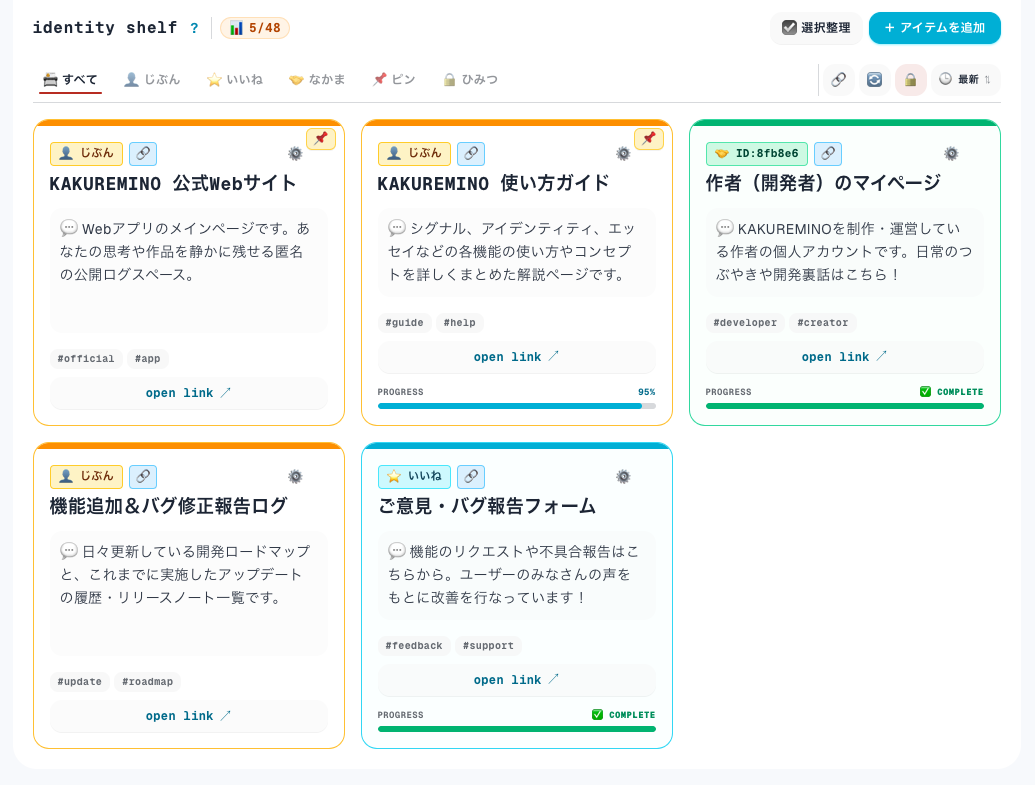
自分の作品、気に入ったサイト、覚書をカード形式で置ける棚です。使いこなすのに特別な難しさはありません。
- 作品やプロトタイプ: Webリンクと進捗バーで「いまどこまで出来ているか」を残せます。訪れた人は「見たよ」ボタンで、作者にそっと通知を届けられます。
- 外部サービスへのリンク: X、YouTube、Instagram、noteなどをカード化して、上部にピン留め。「こういう活動をしています」を一覧で見せられます。
- 一言コメントとタグ: カードごとに注釈やタグを添えて分類できます。
「いま何を見せていて、何に興味があるのか」を並べておくことは、自分自身を振り返るベースにもなります。
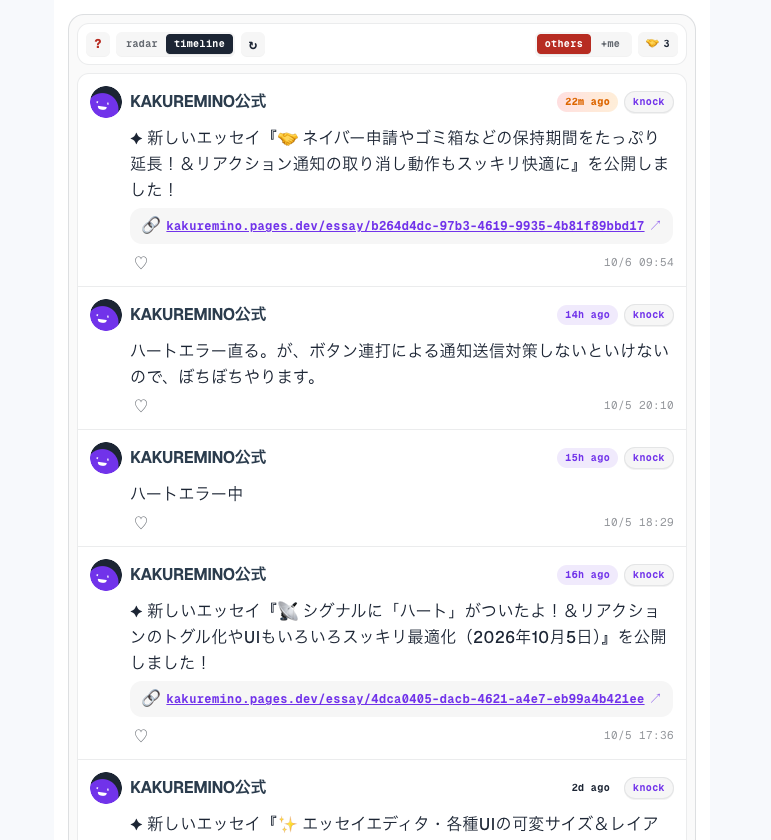
Identity の次に「SNSとして成り立たせるには何が必要?」と考えて生まれたつぶやき機能です。流れるタイムラインの快適さを備えつつ、自分のペースで言葉を追えるようにしています。
- radar(レーダー表示):縦軸がユーザー、横軸が過去から未来のマトリクスです。投稿はユーザーごとに1枚のカードに収まるので、連投してもタイムラインが埋まりにくく、書く側・読む側の「連投ごめん」という気負いがやわらぎます。
RSSリーダーのように未読・既読を管理でき(一括既読も、ユーザーごとの既読も可)、
unread(未読を数える)とflow(数を出さずに流し読み)を切り替えられます。※ 既読の状態は端末に保存されるだけで、相手に通知されることは一切ありません。
- timeline(タイムライン表示):全員の投稿を時系列で追える、縦1本のフィードです。無限スクロールでサクサク流し読みできます。
- ハート:気に入ったシグナルに、数を競わない反応を返せます。相手に通知が届き、取り消すと通知も消えます。
- my log(下書きストック):公開せずに、自分だけのメモとして残せます。最大50件までストックでき、あとから「シグナル」へ流せます。
- 流れて消える仕様:タイムラインには最大300件まで保持され、超えると古いものから自動で消えていきます。
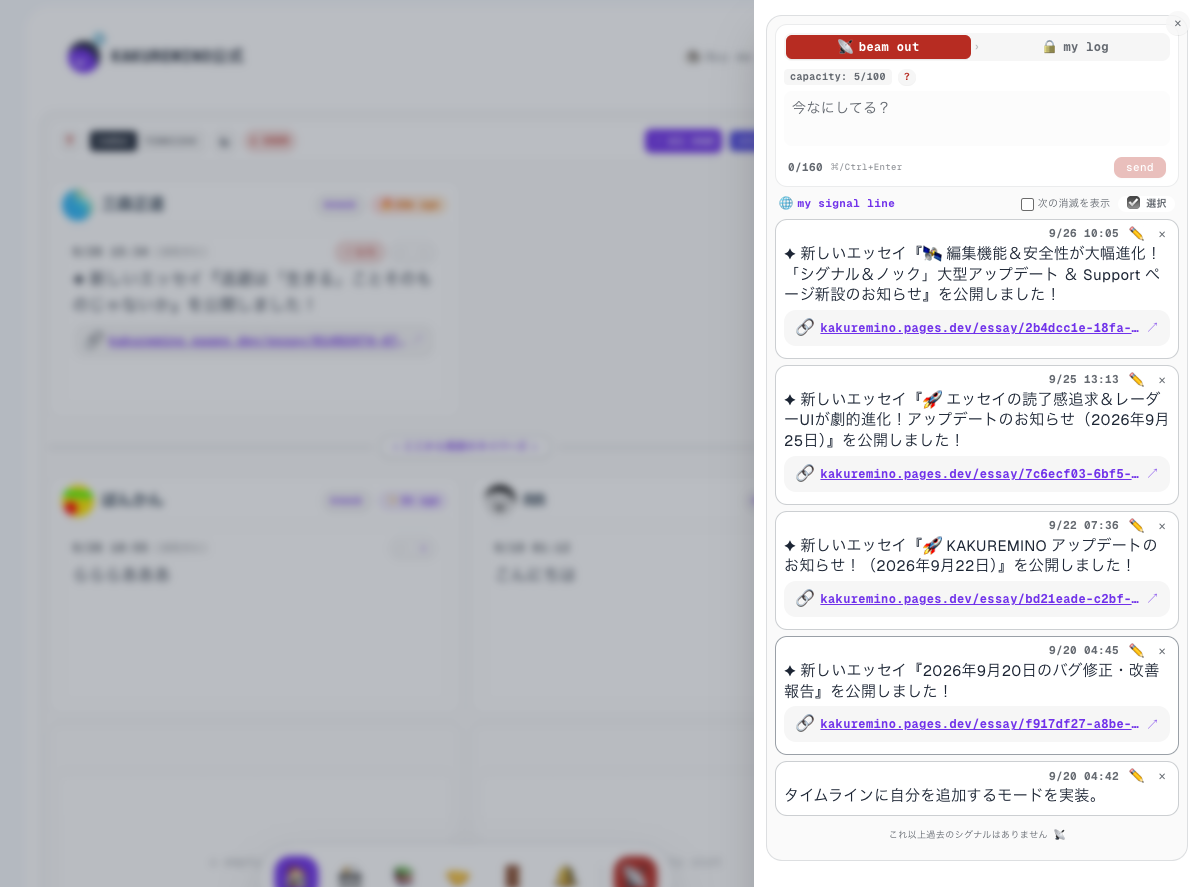
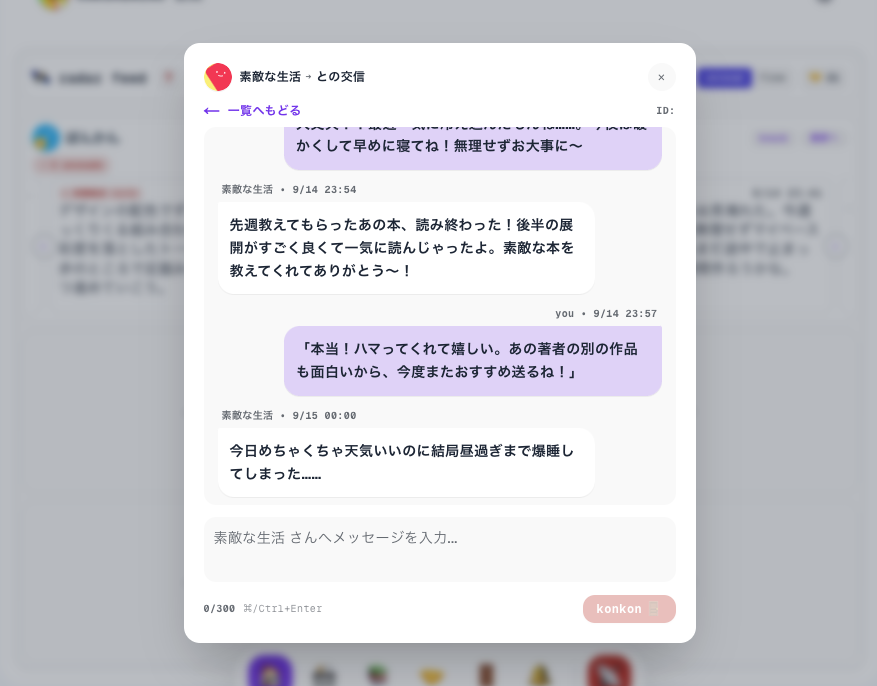
オープンすぎるSNSのつぶやきにくさを避けて、安心して発信できるようにするための仕組みです。
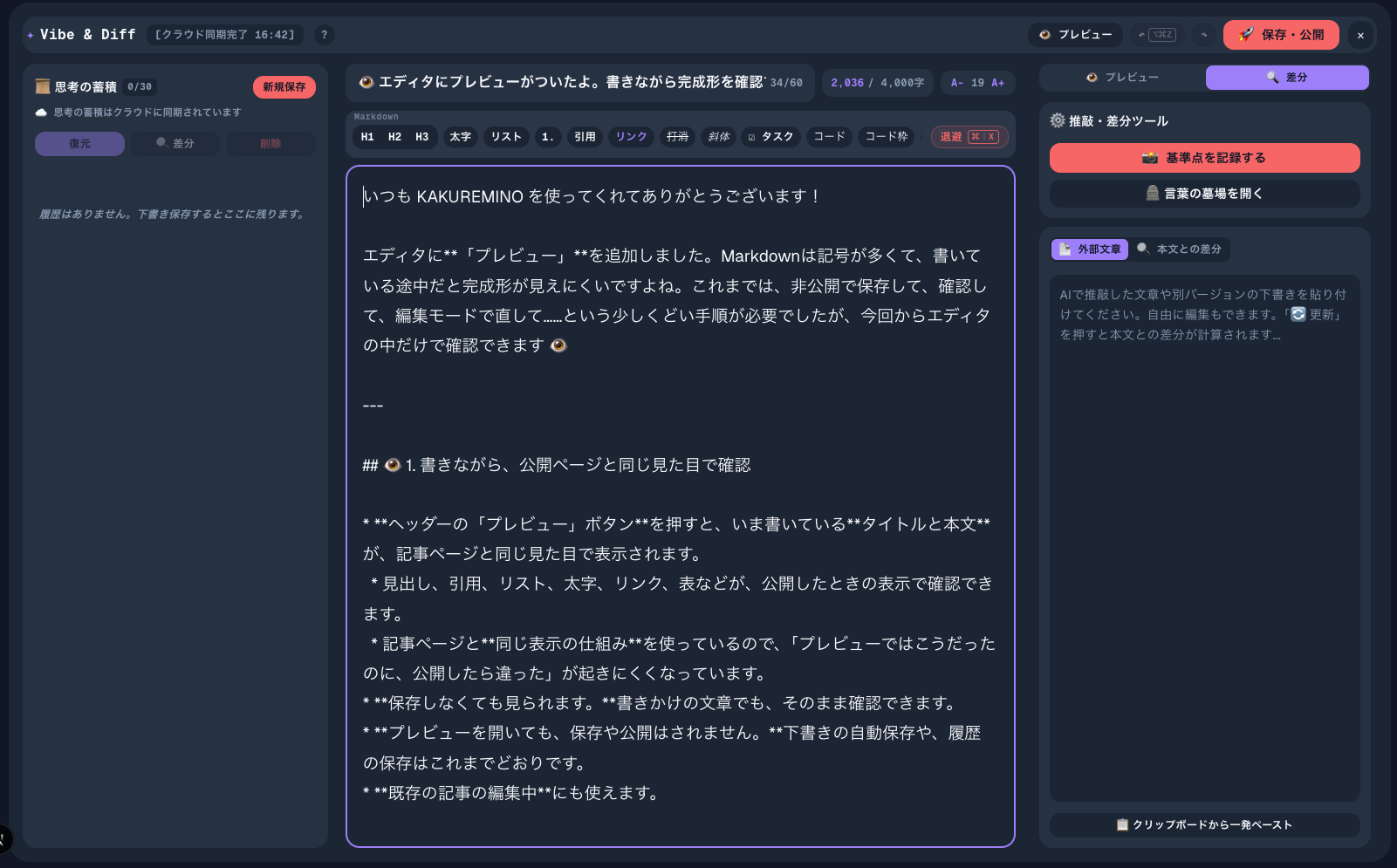
もともとは、AIに文章を添削させる「Vibe Writing Editor」として作り始めました。ところが、一般的なチャット型AIは、大切な文章を意図せず大きく書き換えてしまいます。
そこで、プログラミングを始めて知った「バイブコーディング」と、ソースコード管理で使われる「差分(Diff)」——何がどこで変わったかを並べて見る考え方——を、文章の執筆に応用しました。
- 外部の推敲案と比べる: ChatGPTやClaudeなどで推敲した文章を「外部文章」タブに貼り付けると、本文との追加・削除が見えます。右パネルで微調整して、本文へ反映もできます。
- 基準点(スナップショット)と比べる: 執筆の節目で「いまの本文」を記録しておくと、書き換えたあとの変化を確認できます。削った部分は、そのまま「言葉の墓場」へ退避できます。
- 過去の履歴と比べる: 履歴に残した過去の下書きと比べて、気に入った状態へ本文を「戻す」こともできます。
- プレビュー: ヘッダーの「プレビュー」を押すと、いま書いているタイトルと本文を、記事ページと同じ見た目で確認できます。保存や公開はされないので、Markdownの記号だらけの画面でも、完成形を気軽に見られます。
- 広い画面: 右パネルがプレビューになり、編集欄と並びます。スクロールの連動はオン・オフでき、「拡大」を押すと、編集欄を隠して大きく読めます。
- スマホなど狭い画面: 下のタブで、編集とプレビューを切り替えて確認します。
- 履歴(下書き): エディタ内の「履歴」には、下書きを最大30件まで保存できます。保存するたびにその時点の本文が残るので、ひとつの記事を仕上げるまでの段階的なスナップショットとしても、さまざまな記事の下書き置き場としても使えます。上限に達したときは、最も古い履歴を削除して保存するかを確認します。
- 非公開記事: 公開せずに保管しておきたい記事用の機能です。仕上がりはエディタのプレビューで確認できます。公開・非公開・ゴミ箱は一覧で管理できます。
- 言葉の墓場: 推敲で削った言葉や、ショートカットで選んだフレーズを退避しておく場所です。一度は消したアイデアも、いつでも復元・コピーできます(ブラウザ内に保存されます)。
- 自動保存: ログインしていれば、履歴と本文がクラウドへ自動同期されます。未ログインでも、ブラウザ内に一時保存されます。
💡 ここで書いた文章は、noteやZenn、自分のブログに持っていって投稿しても全く問題ありません(.md 書き出しにも対応)。このエディタで執筆が少しでも捗ったなら、それが開発者にとって最大の多幸感です!
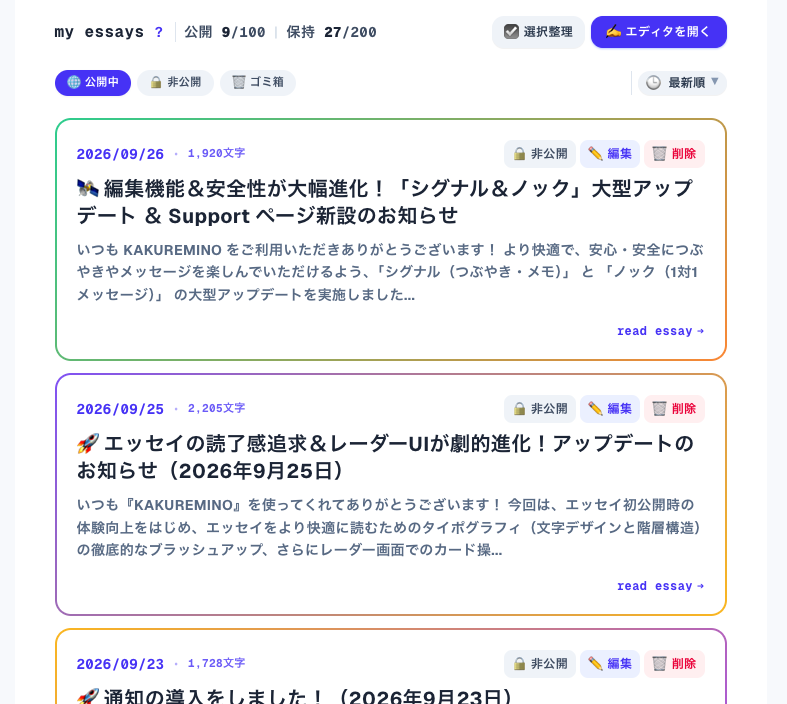
せっかくこだわりのエディタを作ったのに、投稿する場所がないのは切ない。外部のブログサービスに頼らず、「自分の言葉を自分で残す場所」として搭載しました。
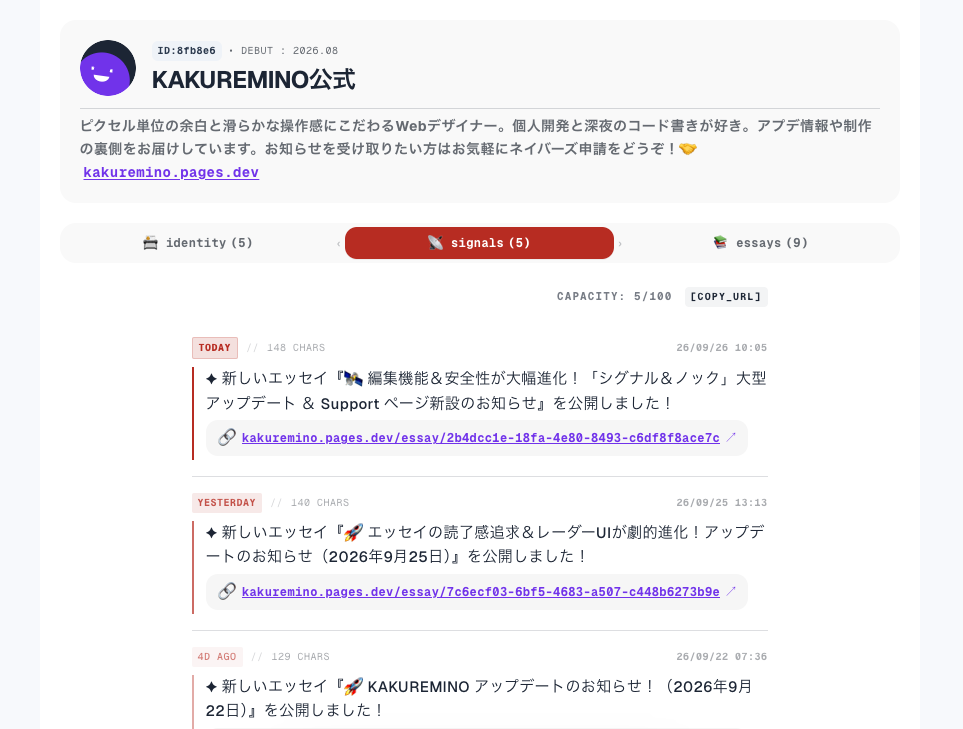
「Identity(棚)」「Signal(つぶやき)」「Essay(長文)」の3つが1つにまとまった公開URL(u/[id])が、自動で発行されます。
リンク集・SNS・ブログを別々のサービスで立ち上げなくても、これ1枚で、テキスト主体のプロフィールやミニポートフォリオになります。
✦ 最後に
「自分が欲しい場所」を愚直に作り続けて、形になったのがこの『KAKUREMINO』です。正直、これほど大変だとは思っていませんでした。
デザインを追求する楽しさを学びながら、それでも形に残したい。そんな欲のかたまりみたいなサービスです。
「今日もうまく動いていたらラッキー」くらいのおおらかなスタンスですが、もしあなたにとっても居心地のいい場所になれたなら幸いです。
お問い合わせ:[email protected]